Cómo desinstalar los controladores y el software de Epson
Aplicable a
Sistemas operativos: Windows 10, Windows 11, macOS
Descripción
Este artículo explica cómo eliminar o desinstalar los controladores y el software de impresoras Epson en Windows 10, Windows 11 y macOS
Instrucciones
Selecciona tu sistema operativo a continuación para ver las instrucciones paso a paso.
-
Haz clic en el botón de inicio de
 .
.
- Busca «Configuración » y selecciónalo.
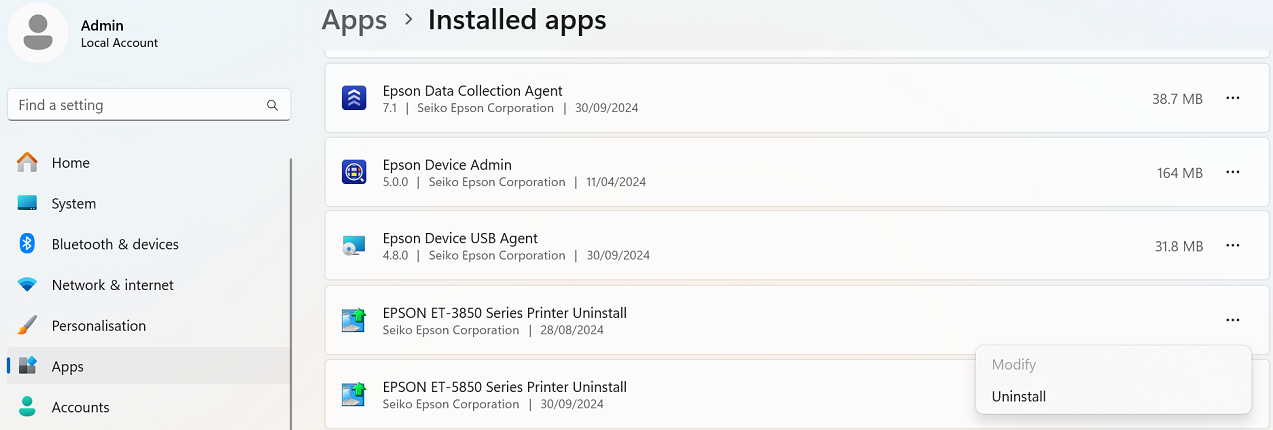
- Selecciona Aplicaciones > Aplicaciones instaladas.
- Busca la opción «Desinstalar impresora » correspondiente a tu producto (por ejemplo, «Desinstalar impresora de la serie EPSON ET-3850»), haz clic en los tres puntos para mostrar más opciones y haz clic en «Desinstalar».
-
A continuación, selecciona el programa que deseas desinstalar y selecciona Desinstalar.
 Nota:
Nota:Haga clic en Sí si recibe una solicitud de permiso de Windows para «Desinstalar o cambiar una aplicación». -
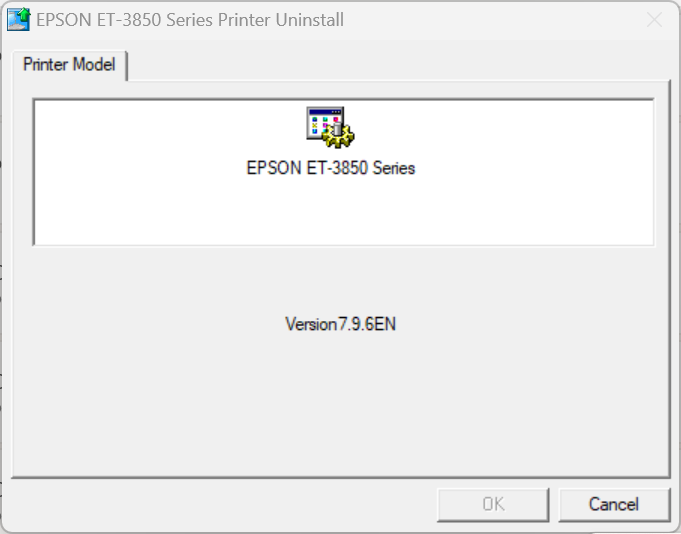
Haga clic en su impresora y, a continuación, en Aceptar para desinstalarla.
-
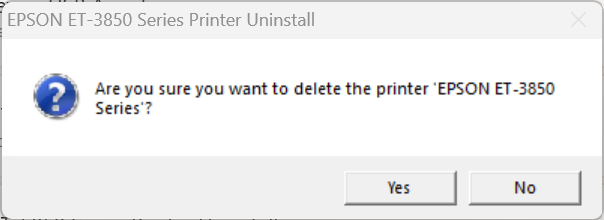
Haga clic en Sí cuando se le pida que confirme que desea eliminar la impresora seleccionada.
-
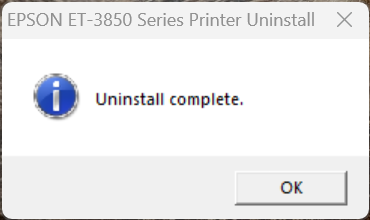
A continuación, verás una confirmación de que la desinstalación se ha completado. Haz clic en Aceptar.
- Asegúrate de que la impresora sigue apagada y desconectada del ordenador y reinicia el ordenador.
-
Una vez que el ordenador se haya reiniciado, el proceso de desinstalación habrá finalizado.
Nota:
Si su modelo de impresora Epson aparece más de una vez en la lista, repita este procedimiento para cualquier controlador duplicado. Repite el procedimiento para cualquier otro software de Epson que desees desinstalar. - Si necesita reinstalar el controlador de la impresora, descargue los controladores más recientes del sitio web de asistencia técnica de Epson.
- Para obtener más información, consulta Epson y Windows.
- Comience con la impresora encendida y conectada al ordenador.
- Abre la carpeta Dispositivos e impresoras. Comprueba si hay documentos en cola para todas las impresoras Epson instaladas y cancélalos. Para obtener ayuda con este paso, consulta Cómo cancelar trabajos de impresión en Windows.
- Apague la impresora y desconecte el cable de datos.
-
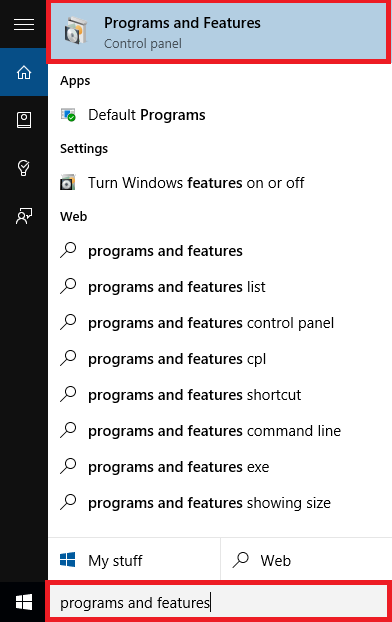
Haga clic en la barra de búsqueda situada en la parte inferior izquierda de la pantalla.

-
Escriba «Programas y características» en la barrade búsqueda y pulse Intro.
-
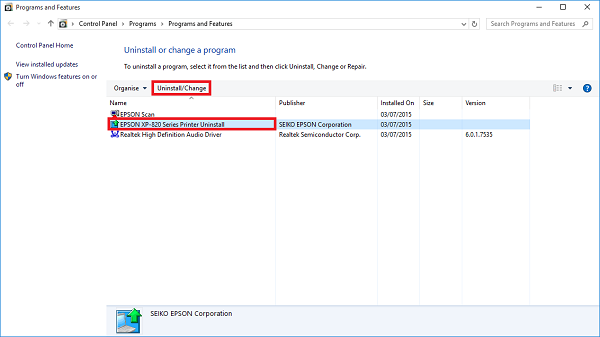
Seleccione la entrada de desinstalación de impresora correspondiente a su modelo, por ejemplo, «Desinstalación de impresora EPSON serie XP-820 », y haga clic en «Desinstalar/Cambiar».
 Nota:
Nota:Si tiene más de un icono para su(s) modelo(s) de impresora Epson, repita este procedimiento para cualquier controlador duplicado. -
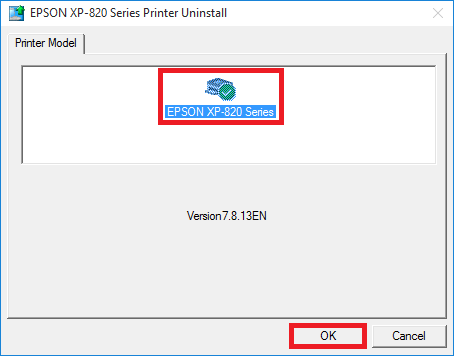
Haga clic en su impresora y haga clic en Aceptar para desinstalarla.
 Nota:
Nota:
Haga clic en Continuar si recibe una solicitud de permiso de Windows para«Desinstalar o cambiar una aplicación». -
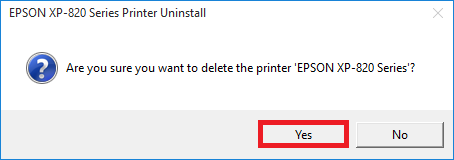
Haga clic en «Sí» cuando se le pida que confirme que desea eliminar la impresora seleccionada:
-
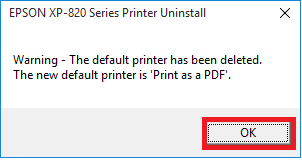
A continuación, verá una confirmación de que la impresora se ha eliminado y de que se ha configurado otra impresora como predeterminada.
-
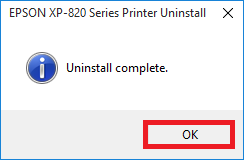
A continuación, verá un mensaje de confirmación indicando que la desinstalación se ha completado. Haga clic en Aceptar.
- Asegúrese de que la impresora sigue apagada y desconectada del ordenador y reinicie el ordenador.
-
Una vez que el ordenador se haya reiniciado, el proceso de desinstalación habrá finalizado.
- Si necesita reinstalar el controlador de la impresora, hágalo utilizando los controladores más recientes y recomendados del sitio web de soporte técnico de Epson.
- Para obtener más información, consulte Epson y Windows.
| Nota: |
|---|
|
Para desinstalar el software de Epson de su ordenador, deberá iniciar sesión con una cuenta de administrador del sistema. El proceso no se puede completar desde una cuenta de usuario con privilegios limitados. |
- Cierra todas las aplicaciones abiertas.
- Haga clic aquí para descargar e instalar el Centro de desinstalación.
-
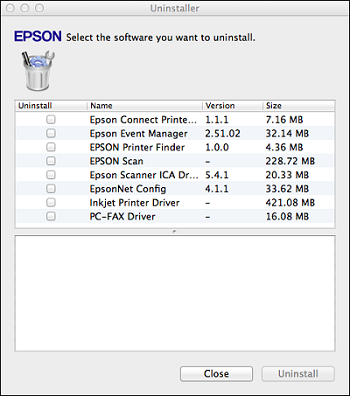
Una vez abierto, el programa mostrará todo el software de Epson instalado actualmente en su ordenador.
-
Seleccione los elementos que desea eliminar (por ejemplo, el controlador de la impresora) y, a continuación, seleccione Desinstalar.
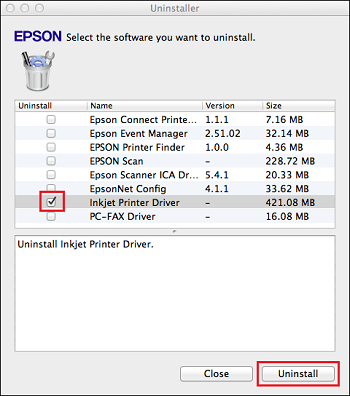
- Siga las instrucciones que aparecen en pantalla para completar el proceso.
-
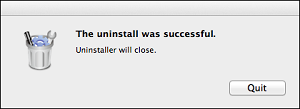
Cuando haya finalizado la desinstalación, haz clic en Salir para cerrar la herramienta.